4-Meter-Tafelschere und Abkantpresse bewerten: Beschaffungsleitfaden
Eine europäische Fabrik gab kürzlich ein „Paketangebot“ über 120.000 € für eine 4-Meter-Tafelschere und eine Abkantpresse frei. Der Beschaffungsleiter war…

CAD-Tools, also bekannt als Computer Aided Design, werden auf nahezu allen Ebenen des Designs eingesetzt – vom gelegentlichen Hobbybastler, der in seiner Freizeit Projekte realisiert, bis hin zu Teams von Ingenieuren und Designern großer Milliardenunternehmen. Mit CAD können Sie ein 3D-Design schnell iterieren, noch bevor der erste Prototyp gefertigt wird, und dabei viel Zeit und Material sparen. Sie können das Ausmaß des Projekts visualisieren, Passgenauigkeit und Freiräume zwischen Komponenten prüfen, noch bevor diese hergestellt wurden. Komplexe Entwürfe lassen sich klar dokumentieren, um sie mit externen Herstellern zu teilen oder als Baupläne zum Nachbauen zu verkaufen. Wenn Sie ein CNC-Fertigungsverfahren (3D-Druck, Laserschneiden, CNC-Fräsen usw.) verwenden, sind 3D-Modelle für alles außer den einfachsten Teilen unerlässlich. Die Vorteile von CAD-Software zur Entwicklung eigener Designs sind zahlreich.
Der Schlüssel, um das volle Potenzial von CAD auszuschöpfen, liegt darin, die richtige Software für Ihre Projekte zu wählen. In diesem Artikel vergleichen wir zwei der beliebtesten 3D-CAD-Softwarepakete, um Ihnen die Entscheidung zu erleichtern, welche Lösung am besten zu Ihren Anforderungen passt. Heute nehmen wir SolidWorks von Dassault Systèmes und Autodesk Fusion von Autodesk unter die Lupe.
Bevor wir beginnen, ist es wichtig zu wissen, dass der Markt für 3D-CAD-Software äußerst wettbewerbsintensiv ist. Wie jede gute Software wird auch sie laufend aktualisiert und verbessert. Es ist also möglich, dass Funktionen, die derzeit einer Lösung fehlen, zu einem späteren Zeitpunkt ergänzt werden. Sowohl Dassault als auch Autodesk nutzen das Feedback ihrer Anwender, um Fehler zu beheben, bestehende Funktionen zu verbessern und neue Tools zu entwickeln.
Für die aktuellsten Informationen zu den beiden Programmen besuchen Sie bitte direkt deren Websites:
SolidWorks
Autodesk Fusion
SolidWorks und Autodesk Fusion sind hervorragende 3D-CAD-Lösungen von Unternehmen, die seit Jahrzehnten im CAD-Bereich tätig sind. Welche Software besser geeignet ist, hängt von Ihren individuellen Projektanforderungen ab. Beide bieten viele grundlegende Funktionen, unterscheiden sich aber durch einzigartige Features, die sie jeweils besonders machen.
Werfen wir einen genaueren Blick auf diese beiden leistungsstarken CAD-Programme.
Sowohl Autodesk Fusion als auch SolidWorks bieten einen ähnlichen grundlegenden Funktionsumfang für das mechanische 3D-Design. Beide Programme können durch spezialisierte Komponenten erweitert werden – bei Fusion als Erweiterungen (Extensions), bei SolidWorks als Add-ons bezeichnet. Dazu gehören fortschrittliche Simulationswerkzeuge, Dateimanagement, Fertigung, elektrische Integration, Visualisierung und vieles mehr.
Autodesk Fusion legt einen stärkeren Fokus auf Einsteiger und bietet Zugang zu einer Vielzahl von Möglichkeiten. Es ist besonders bei Hobbyanwendern und kleinen Unternehmen beliebt, was nicht zuletzt an den niedrigen Kosten im Verhältnis zum Funktionsumfang liegt. Auf Preis und Features gehen wir später noch detailliert ein. Auch fortgeschrittene Nutzer setzen Fusion ein, allerdings fehlt die Tiefe und Komplexität, wie sie SolidWorks bietet.
SolidWorks konzentriert sich stärker auf fortgeschrittene Funktionen im mechanischen Design. Diese ermöglichen zwar nicht zwangsläufig bessere Designs, helfen aber, den Konstruktionsprozess effizienter zu gestalten. SolidWorks wird daher häufiger von professionellen Designern und Ingenieuren genutzt.
Fazit: Autodesk Fusion bietet eine größere Bandbreite an Funktionen im Basispaket, allerdings mit weniger Tiefe pro Funktion. SolidWorks hat in der Grundausstattung weniger Module, überzeugt dafür aber durch deutlich größere Funktionstiefe.
Die spezifischen Systemanforderungen ändern sich mit jeder neuen Softwareversion, daher gehen wir hier nicht ins Detail. Beide Programme laufen jedoch auf relativ einfacher Hardware, wobei die Leistungsfähigkeit Ihres Rechners entscheidend dafür ist, wie gut SolidWorks oder Autodesk Fusion mit größeren und komplexeren Designs umgehen können.
Autodesk Fusion ist etwas ressourcenschonender als SolidWorks, kann aber bei sehr komplexen Konstruktionen langsamer werden – das gilt sowohl für viele Features als auch für zahlreiche Bauteile und Gelenke. Mit einer guten Rechnerausstattung lassen sich aber problemlos mehrere Dutzend Komponenten bearbeiten. Ein Vorteil von Autodesk Fusion ist die Unterstützung für MacOS und Windows, sodass Sie unabhängig vom Betriebssystem arbeiten können (Linux wird allerdings nicht unterstützt).
SolidWorks ist darauf ausgelegt, auch sehr komplexe und große Baugruppen zu verarbeiten, und bietet Werkzeuge, um besonders ressourcenintensive Bereiche im Design zu erkennen und zu optimieren. SolidWorks läuft nativ nur unter Windows, aber es gibt Möglichkeiten, das Programm auch auf dem Mac zu nutzen.
Fazit: Mit leistungsfähiger Hardware bewältigen beide Programme komplexe Konstruktionen, aber für große Baugruppen und mehr Detailtiefe ist SolidWorks die bessere Wahl. Mac-Anwender sollten zu Autodesk Fusion greifen.
Fast jede Software verwendet eigene Dateiformate, aber die Möglichkeit, Daten zwischen verschiedenen Programmen auszutauschen, ist sehr wertvoll. Beide Programme unterstützen die gängigsten generischen 3D-CAD-Formate:
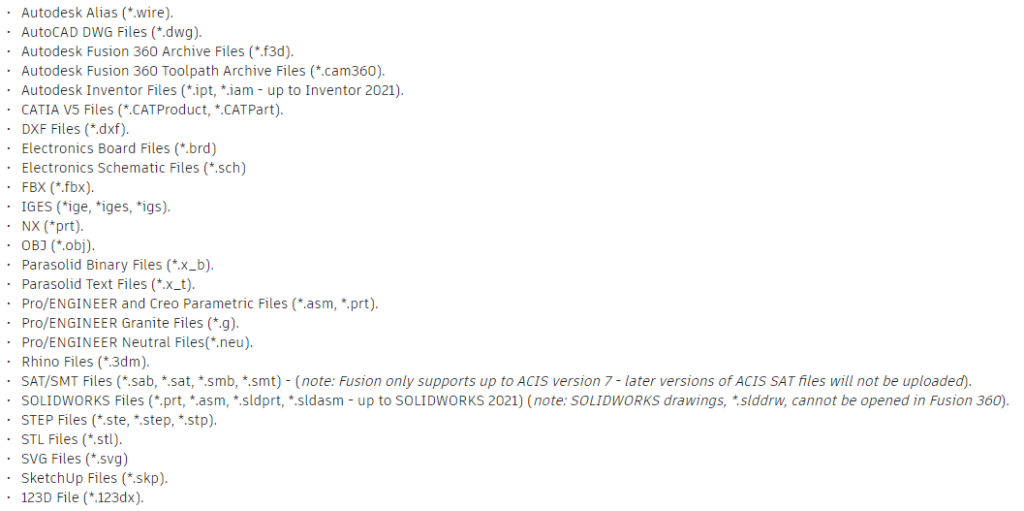
Autodesk Fusion unterstützt zudem weitere importierbare Dateitypen:
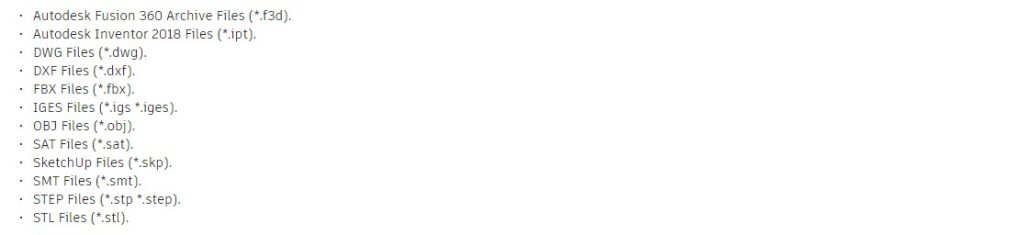
Autodesk Fusion exportierbare Dateitypen:
SolidWorks importierbare und exportierbare Dateitypen:
| Anwendung | Teile | Baugruppen | Zeichnungen | |||
|---|---|---|---|---|---|---|
| Import | Export | Import | Export | Import | Export | |
| 3D XML | X | X | ||||
| ACIS | X | X | X | X | ||
| Adobe Illustrator | X | X | X | X | ||
| Adobe Photoshop | X | X | X | X | X | X |
| Adobe Portable Document Format | X | X | X | |||
| Autodesk Inventor | X | X | ||||
| CADKEY | X | X | X | |||
| CATIA Graphics | X | X | X | X | ||
| CATIA V5 | X | X | ||||
| DXF/DWG-Dateien | X | X | X | X | X | X |
| DXF 3D | X | |||||
| eDrawings | X | X | ||||
| Hochkomprimierte Grafiken | X | X | ||||
| HOOPS | X | X | ||||
| IDF 2.0, 3.0 (CircuitWorks Lite) | X | |||||
| IDF 2.0, 3.0, 4.0 (CircuitWorks) | X | X | X | |||
| IFC | X | X | X | X | ||
| IGES | X | X | X | |||
| JPEG | X | X | ||||
| JT | X | X | ||||
| Mechanical Desktop | X | X | X | |||
| PADS (*.asc) (CircuitWorks) | X | X | ||||
| Parasolid | X | X | X | X | ||
| X | X | |||||
| ProE/Creo | X | X | X | X | ||
| ProStep EDMD (*.idx) (CircuitWorks) | X | X | ||||
| Rhino | X | |||||
| ScanTo3D | X | X | ||||
| Solid Edge | X | X | ||||
| STEP | X | X | X | X | ||
| STL | X | X | X | X | ||
| TIFF | X | X | X | X | X | |
| Unigraphics/NX™ | X | X | X | X | ||
| VDAFS | X | X | X | |||
| VRML | X | X | X | |||
| XPS | X | X | ||||
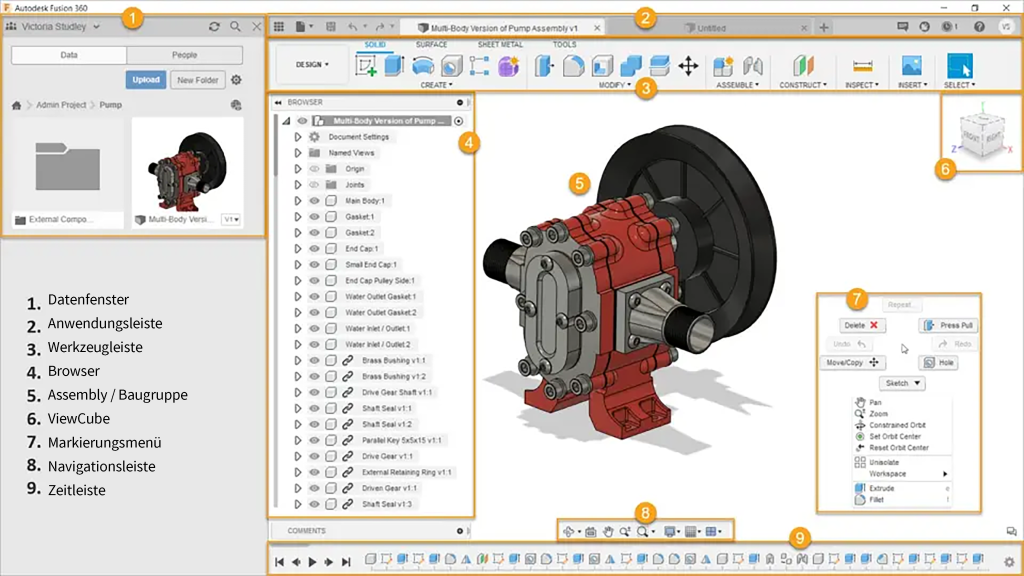
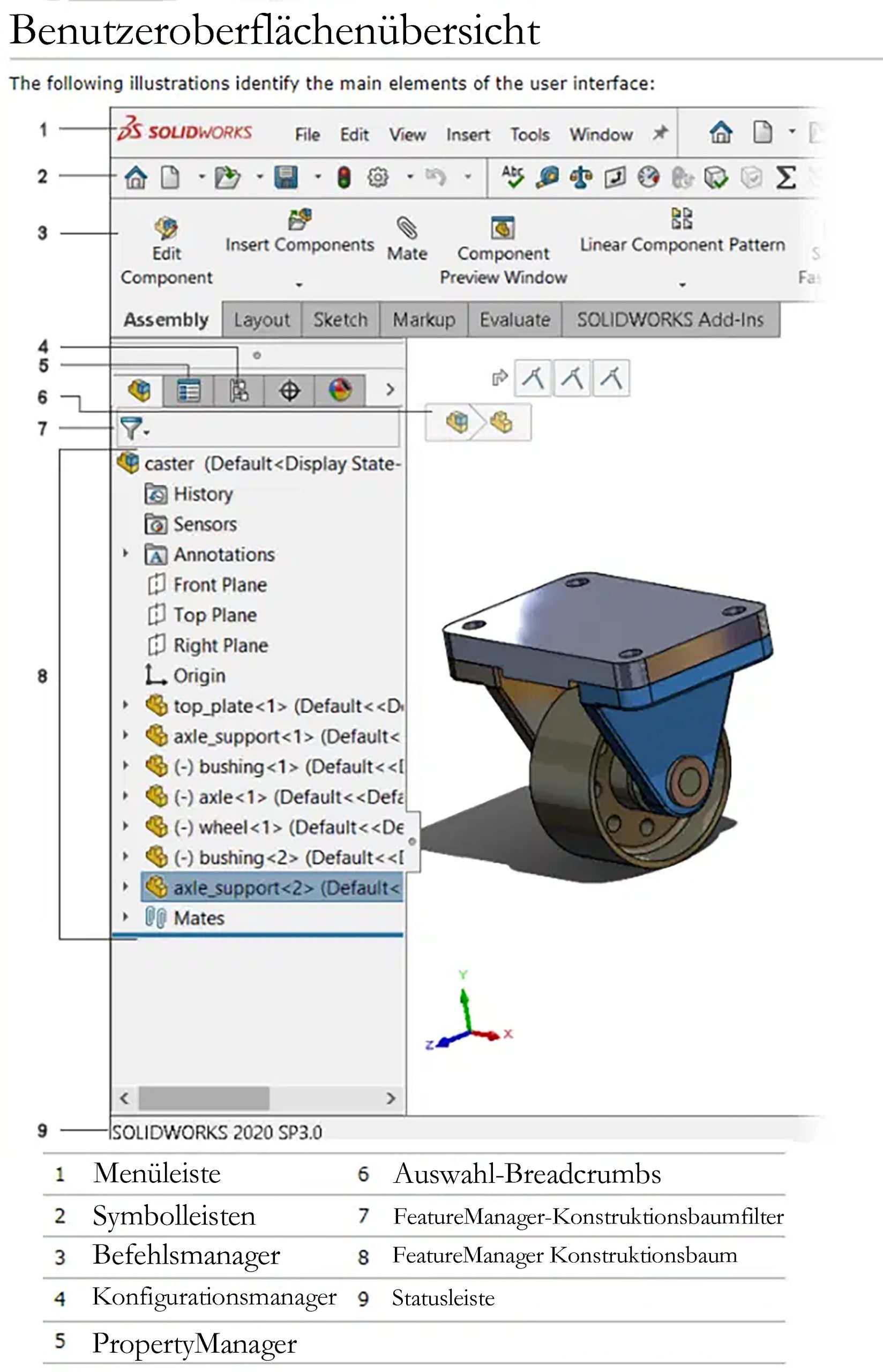
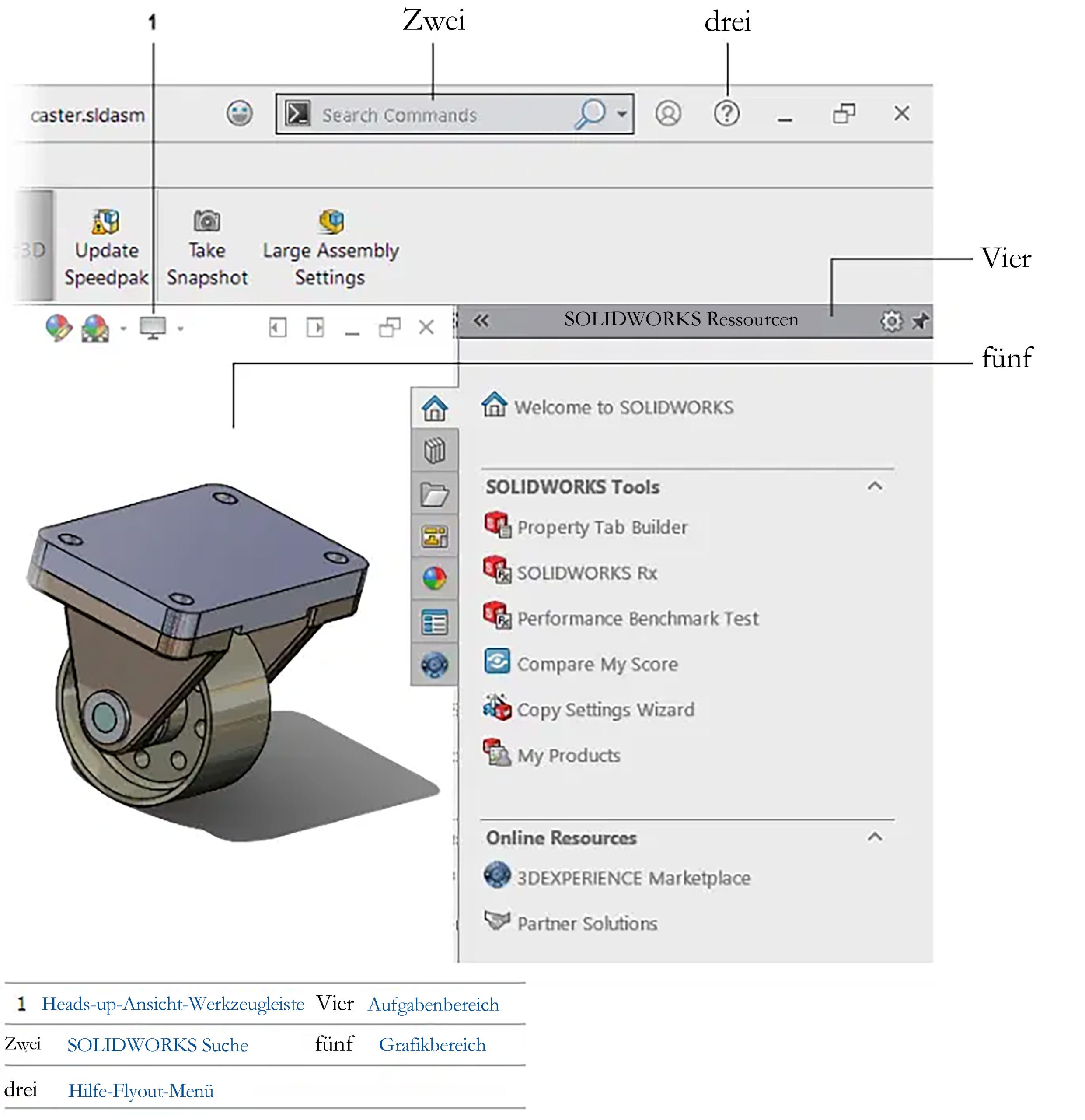
Die meisten 3D-CAD-Programme verfügen über eine ähnliche Benutzeroberfläche: Ein zentrales Ansichtsfenster wird von Werkzeugleisten umgeben – besonders bei auf mechanisches Design spezialisierten Programmen wie diesen beiden. Der Spruch „Hat man eine gesehen, kennt man sie alle“ trifft hier zu.
Beide Oberflächen erlauben das Wechseln zwischen verschiedenen Werkzeugsätzen. In Autodesk Fusion heißen sie Workspaces und Tabs, in SolidWorks Toolbars. Beide Programme bieten Anpassungsmöglichkeiten, sodass häufig genutzte Werkzeuge leicht zugänglich sind. Eine hierarchische Feature-Liste ist ebenso Standard – in Fusion „Browser“, in SolidWorks „Feature Manager“. Beim Start eines Werkzeugs öffnet sich jeweils ein separates Dialogfenster für Eigenschaften und Eingaben. Benutzerdefinierte Tastenkombinationen lassen sich in beiden Programmen anlegen. Wir verzichten auf die vollständige Aufzählung aller Gemeinsamkeiten und konzentrieren uns auf die Alleinstellungsmerkmale.
Autodesk Fusion verfügt neben dem Feature-Baum auch über eine Timeline, die eine chronologische Historie der Designschritte abbildet und jederzeit bearbeitet werden kann. Dadurch bleiben Features und Historie getrennt, was die Übersicht in komplexen Projekten erleichtert. SolidWorks führt die Historie, indem neue Features am Ende des Feature Managers angehängt werden.
SolidWorks bietet mit der Shortcut-Bar eine Besonderheit: Durch Drücken der „S“-Taste erscheint diese kontextabhängige Schnellzugriffsleiste direkt unter dem Mauszeiger – je nachdem, ob Sie gerade in einer Skizze, einem Bauteil, einer Baugruppe oder Zeichnung arbeiten. Die Leiste ist individuell anpassbar und kann optimal an den eigenen Workflow angepasst werden.
Ein direkter Preisvergleich ist schwierig, da beide Programme unterschiedlich verkauft werden. Beide können im Abo-Modell erworben werden, wodurch Sie laufend Zugriff auf aktuelle Softwareversionen erhalten. Beide bieten zudem eine funktionsreduzierte Einsteigerversion zu deutlich geringeren Kosten an.
Autodesk Fusion ist hier transparenter: Auf der Website finden Sie stets den aktuellen Preis (oft gibt es großzügige Rabatte) sowie eine Übersicht über die verfügbaren Erweiterungen und deren Kosten. Die Einstiegsversion von Autodesk Fusion (für den privaten Gebrauch) ist komplett kostenlos, allerdings mit Einschränkungen bei den Funktionen, der Anzahl aktiver Projekte und dem maximal erlaubten Einkommen, bevor ein Upgrade erforderlich ist. Da sich diese Bedingungen regelmäßig ändern, verweisen wir auf die Webseite, um die aktuellsten Informationen zu erhalten.
SolidWorks ist etwas weniger zugänglich: Sie können die verschiedenen Lizenzoptionen zwar einsehen, die Preise werden jedoch nicht veröffentlicht. Für ein Angebot müssen Sie den Vertrieb oder einen Value Added Reseller (VAR) kontaktieren – es sei denn, Sie interessieren sich für die Maker-Lizenz. Analog zu Autodesk Fusion für den privaten Gebrauch bietet SolidWorks for Makers eine funktionsreduzierte Version zu einem stark vergünstigten Preis an. Sie ist zwar nicht kostenlos, aber für Hobbyanwender erschwinglich. Die Vollversion von SolidWorks – selbst die Basislizenz – ist hingegen meist nur für gewerbliche Anwender sinnvoll, da sie sehr teuer ist.
Fazit: Beide Programme bieten Einsteigeroptionen mit Einschränkungen gegenüber den Vollversionen. Autodesk Fusion for Personal Use ist kostenlos, SolidWorks for Makers kostet etwa 99 $/Jahr oder 9,99 $/Monat. Die Vollversion von Autodesk Fusion ist für etwa 545 $/Jahr bzw. 70 $/Monat erhältlich, Erweiterungen kosten zusätzlich. Die Preise für SolidWorks variieren je nach Lizenztyp und Kaufoption, beginnen aber meist bei 4.000–5.000 $/Jahr und steigen je nach Paket. SolidWorks hat sein Makers-Paket mit zusätzlichen Tools ausgestattet, um mit Autodesk Fusion konkurrieren zu können.
Beachten Sie, dass dies die ungefähren Preise zum Zeitpunkt der Erstellung dieses Artikels sind.
Den Funktionsvergleich haben wir uns bis zum Schluss aufgehoben, da er – neben dem Preis – der größte Unterschied zwischen den Programmen ist. Beide bieten alle typischen Features eines parametrischen 3D-CAD-Programms: Skizzen (2D und 3D), Extrusionen, Drehungen, Übergänge, Sweeps, Bohrungen, Verrundungen, Fasen, Referenzgeometrie, Spiegelungen, teils auch Freiformmodellierung – das volle Programm. Die entscheidenden Unterschiede zeigen sich jedoch in den Funktionen, die jeweils exklusiv sind. Eine vollständige Übersicht ist nicht möglich, daher hier einige Highlights:
Autodesk Fusion
SolidWorks
Grundsätzlich lässt sich beinahe jedes Projekt mit jedem Werkzeug umsetzen – entscheidend ist, welches Tool die Arbeit vereinfacht. Für Hobbybastler und Startups ist Autodesk Fusion mit seinem Funktionsumfang zum kleinen Preis oder sogar kostenlos kaum zu schlagen. Wenn Ihr Unternehmen stark auf CAD angewiesen ist und Wachstum erwartet, sollten Sie abwägen, ob Sie langfristig mit Autodesk Fusion auskommen, oder ob sich die Investition in SolidWorks lohnt. SolidWorks bietet deutlich mehr Funktionen als Fusion, ist länger am Markt und kostet in der Vollversion ein Vielfaches. Sie erhalten also zehnmal mehr Features, zahlen aber auch einen entsprechend höheren Preis. Ob Sie diese Zusatzfunktionen wirklich benötigen, müssen Sie selbst entscheiden.
Das Gute ist, dass Sie beide Programme relativ unkompliziert testen und herausfinden können, welches Ihnen besser zusagt.