Was ist eine Vektordatei und wie wird sie beim Laserschneiden verwendet?
Published Time: June 20th, 2025
Vielleicht haben Sie stilvolle Tischuntersetzer in Photoshop entworfen. Oder Sie haben online ein cooles Design als JPEG (Rastergrafik) gefunden. Sie werden schnell feststellen, dass es keine Möglichkeit gibt, diese Datei als Vektordatei zu speichern. Vielleicht fragen Sie sich dann: „Was bedeutet Vektor überhaupt?“ Wir sind hier, um Ihnen zu helfen. Wir erklären Ihnen nicht nur den Unterschied zwischen Vektor- und Rasterdateien, sondern geben Ihnen auch Tipps, wie Sie Ihre Dateien laserschneidfertig machen, wenn Sie mit einem Rasterprogramm beginnen.
Vektor vs. Raster
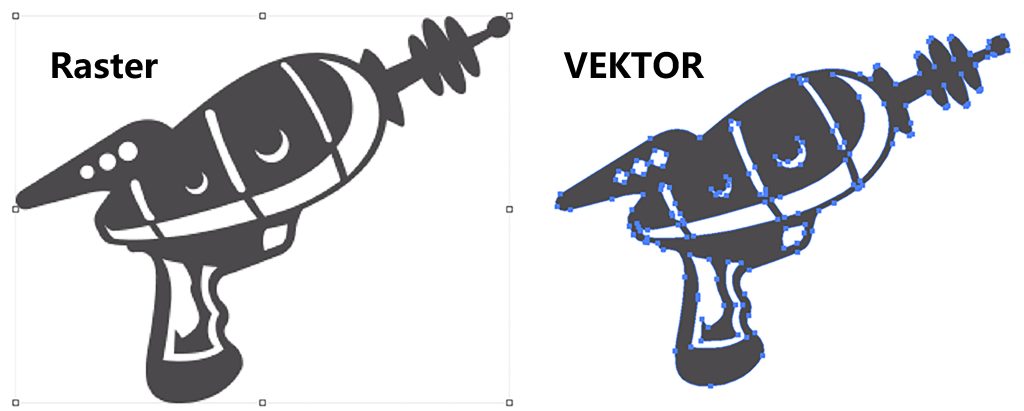
Beginnen wir mit einer Rasterdatei. Eine Rasterdatei ist das, woran die meisten Menschen denken, wenn sie an digitale Bilder denken. Sie besteht aus einem Raster aus Pixeln. Jeder Pixel ist ein winziges Quadrat in einer bestimmten Farbe und zusammen ergeben sie ein Bild. Wenn Sie mit einer Digitalkamera ein Foto machen, entsteht eine Rasterdatei. Wenn Sie tief genug in ein Rasterbild hineinzoomen, sehen Sie die einzelnen Pixel. Selbst eine hochauflösende Rastergrafik wirkt bei starker Vergrößerung pixelig. Adobe Photoshop ist ein bekanntes Werkzeug für Rasterbilder.
Eine Vektordatei hingegen besteht aus einer Sammlung von Punkten und Linien, die durch mathematische Formeln gesteuert werden. Die Datei speichert Informationen darüber, wo Linien beginnen und enden, wie sie verlaufen, ob sie Kurven bilden und wie stark diese sind – sowie Eigenschaften wie Linienstärke, Farbe und bei geschlossenen Formen auch die Füllfarbe. Vektorgrafiken werden häufig im Grafikdesign verwendet, z. B. für Logos, Visitenkarten und andere grafische Elemente.
Sowohl Vektor- als auch Rastergrafiken haben ihre Anwendungsbereiche. Warum Vektordateien für das Laserschneiden und andere Fertigungsverfahren besser geeignet sind, erläutern wir später.
7 Vektordateiformate, die Sie kennen sollten
Manchmal (aber nicht immer) lässt sich anhand des Dateityps oder der Dateiendung erkennen, ob es sich um eine Raster- oder Vektordatei handelt. Hier sind die gängigsten Vektorbild-Dateiformate.
.AI (von SendCutSend akzeptiert)
Adobe Illustrator ist eine Software zur Erstellung und Bearbeitung von Vektordateien. Illustrator ist so weit verbreitet, dass die Endung .AI als Standard für viele Vektorprogramme gilt.
.EPS (von SendCutSend akzeptiert)
EPS oder Encapsulated PostScript kann sowohl Vektor- als auch Rastergrafikinhalte speichern. Es ist im Web weniger gebräuchlich, wird aber immer noch häufig genutzt. Für Webgrafiken gibt es effektivere Vektorformate. Die meisten Vektorprogramme können Dateien im .EPS-Format exportieren.
.SVG
SVG oder Scalable Vector Graphics ist ein neueres Format als EPS. Programme wie Inkscape speichern Projekte als SVG. SVG bietet viele erweiterte Funktionen und ist daher im Web sehr verbreitet. Die Informationen werden im XML-Format gespeichert. Die Details von XML sind nicht entscheidend, aber dadurch wird die Datei leichter durchsuchbar, was SVG online so beliebt macht. SendCutSend akzeptiert derzeit keine SVG-Dateien.
.CDR
CDR ist ein Vektorformat, das mit CorelDRAW erstellt wird. Ähnlich wie Adobe Illustrator und Inkscape ist CorelDRAW ein Vektorzeichenprogramm. Das CDR-Format ist allerdings sehr spezifisch für CorelDRAW und wird außerhalb dieses Programms kaum verwendet. SendCutSend akzeptiert keine CDR-Dateien, aber Sie können aus CorelDRAW EPS-Dateien exportieren.
.PDF
PDFs (Portable Document Format) gehören heute zu den am weitesten verbreiteten Dateiformaten. PDFs können sowohl Vektor- als auch Rasterbilder (und vieles mehr) speichern, werden jedoch häufig für Vektorgrafiken genutzt. Viele Programme können PDF-Dateien öffnen. SendCutSend akzeptiert jedoch keine PDFs als Schneidvorlagen.
DXF (von SendCutSend akzeptiert)
DXF (Drawing Exchange Format) ist ein Vektorformat, das für den Austausch von technischen Zeichnungen zwischen verschiedenen CAD-Programmen entwickelt wurde. Dadurch ist es besonders für das Laserschneiden geeignet. Die meisten CAD- und Vektorprogramme können DXF-Dateien importieren und exportieren.
DWG (von SendCutSend akzeptiert)
DWG-Dateien ähneln DXF sehr, sind heute jedoch weniger gebräuchlich. DWG wurde ebenfalls entwickelt, um 2D- und 3D-Konstruktionsdaten zwischen verschiedenen CAD-Programmen auszutauschen.
2 Vorteile von Vektordateien beim Laserschneiden
Mathematische Präzision
Der größte Vorteil von Vektordateien beim Laserschneiden ist, dass sie aus Linien und Kurven bestehen, was es dem Laserschneider ermöglicht, einem exakten Pfad zu folgen. Zwar können Laser auch Rasterbilder zum Gravieren verwenden, doch für exakte Schnitte entlang gerader Linien oder Kurven benötigt man Vektordaten. Eine diagonale Linie in einer Vektordatei ist eine mathematisch perfekte Gerade, die dem Lasercutter exakt vorgibt, wohin er schneiden soll. In einer Rastergrafik hingegen wird eine Diagonale aus einzelnen Pixelstufen zusammengesetzt.
Auflösung
Vektorgrafiken sind unabhängig von der Auflösung, also beliebig skalierbar. Egal, ob Sie Ihr Design um das Hundertfache vergrößern oder stark verkleinern – die Qualität bleibt stets gleich. Bei Rastergrafiken ist das anders: Sie bestehen aus einer festen Anzahl von Pixeln, die die Bildqualität begrenzt. Sie können Rasterdateien mit sehr hoher Auflösung erzeugen, aber dies führt zu größeren Dateigrößen.
Wie kann man eine Vektordatei öffnen und bearbeiten?
Nicht jede Software unterstützt Vektordateien. Hier finden Sie eine kurze Übersicht beliebter Programme zur Erstellung von Vektordateien.
Adobe Illustrator
Adobe Creative Cloud ist eine Sammlung professioneller Tools für digitales Design. Adobe Illustrator ist darin das Programm für Vektorgrafiken. In unserem Blog finden Sie zahlreiche Artikel, die Ihnen bei der Arbeit mit Adobe Illustrator helfen.
Corel Vector
CorelDRAW bietet – ähnlich wie Adobe – eine Programmsuite, in der Corel Vector das Vektorzeichenprogramm ist. CorelDRAW ist zwar nicht so verbreitet wie Adobe, wird aber von vielen Profis genutzt.
Inkscape
Inkscape ist ein Open-Source-Programm für Vektorgrafiken. Der größte Unterschied zu den oben genannten Programmen liegt im Preis: Während Adobe und CorelDRAW für die Nutzung eine monatliche Gebühr verlangen, ist Inkscape vollständig kostenlos.
CAD-Software
Nicht zu vergessen: Nahezu alle CAD-Programme können Zeichnungen, Skizzen oder Bauteile als DXF- oder DWG-Dateien exportieren. Autodesk Fusion, Onshape, SolidWorks, FreeCAD, AutoCAD usw. Es gibt unzählige CAD-Programme, aus denen Sie wählen können. Ein Vorteil von CAD ist die Parametrik, mit der sich Entwürfe nachträglich leicht anpassen lassen.
Woran erkennt man, ob eine Datei eine Vektordatei ist?
Eine Möglichkeit herauszufinden, ob Ihre Datei eine Vektor- oder Rasterdatei ist, besteht darin, stark heranzuzoomen oder sie zu vergrößern. Wenn die Kanten pixelig werden, handelt es sich um eine Rastergrafik, bleiben sie scharf und klar, ist es eine Vektorgrafik. Eine weitere Methode ist das Öffnen in einem Vektorprogramm. Falls Sie keines haben: Inkscape ist kostenlos. Können Sie beim Auswählen des Bildes die Vektorpunkte sehen? Manchmal gibt auch die Dateiendung einen Hinweis, oft aber eher darauf, dass es sich nicht um eine Vektordatei handelt, da viele Vektorformate auch Rasterbilder speichern können. Reine Rasterformate speichern ausschließlich Pixelbilder.
Wie kann man eine Datei in eine Vektordatei umwandeln?
Es gibt Online-Tools, die Ihre Datei umwandeln können, aber meist sind diese Ergebnisse nicht so präzise wie gewünscht und erzeugen zu viele Vektorpunkte. Am besten importieren Sie Ihr Bild in ein Vektorzeichenprogramm wie Illustrator, Corel oder Inkscape. Diese Programme bieten Werkzeuge zur Umwandlung. Wir haben einige grundlegende Schritte zusammengestellt, wie Sie dies in verschiedenen Programmen machen können. Die Tools heißen zwar unterschiedlich, funktionieren aber ähnlich. Je nach Bild und gewünschtem Ergebnis müssen Sie die Einstellungen anpassen.
Adobe Illustrator
Öffnen Sie Ihre Rasterdatei
Nutzen Sie das Werkzeug Bildnachzeichner (Image Trace), um die Konturen Ihres Bildes in Vektorpfade zu verwandeln und zu erweitern
Verwenden Sie gegebenenfalls das Werkzeug Vereinfachen (Simplify), um die Anzahl der Ankerpunkte zu reduzieren
Wählen und löschen Sie alle Formen, die Negativraum darstellen
Inkscape
Importieren Sie Ihre Rasterdatei
Verwenden Sie das Werkzeug Bitmap nachzeichnen (Trace Bitmap)
Nutzen Sie bei Bedarf das Tool Vereinfachen (Simplify), um die Anzahl der Knoten zu verringern
Löschen Sie das Rasterbild
Eine ausführliche Schritt-für-Schritt-Anleitung finden Sie in diesem Artikel in unserem Blog.
Inkscape – Konvertieren in Vektoren für das Laserschneiden mit Inkscape
CorelDRAW
Öffnen Sie Ihre Rasterdatei
Nutzen Sie das Tool PowerTRACE zur Vektorisierung
Verwenden Sie bei Bedarf das Werkzeug Knoten reduzieren (Reduce Nodes), um die Knotenanzahl zu verringern
Wie Sie sehen, sind die Schritte in allen Programmen nahezu identisch. Alle nutzen eine Art Kantenerkennung, um Pixel in Vektorgeometrie umzuwandeln. In jedem dieser Programme gibt es verschiedene Einstellungen, mit denen Sie das Ergebnis weiter verbessern können.
Ist Ihr Rasterbild relativ einfach, können Online-Konverter wie Vectorizer (gegen geringe Gebühr) oder Raster to Vector (kostenlos) hilfreich sein. Bei diesen Tools müssen Sie meist nur Ihr Bild hochladen. Teilweise werden zusätzliche Einstellungsmöglichkeiten angeboten, aber nicht immer.
Beobachten Sie ein Zwei-Mann-Team dabei, wie es versucht, ein großes, dünnes Edelstahlblech auf einer 150-Tonnen-Abkantpresse zu biegen. Während der Stößel…
Die Oberflächenveredelung von Edelstahl beeinflusst weit mehr als nur die Ästhetik – auch Leistung, Zuverlässigkeit und weitere wichtige Faktoren spielen…
Stellen Sie sich eine Maschine vor, die Metall mit der Präzision eines Meisterhandwerkers schneidet, dabei blitzschnell arbeitet und unglaubliche Genauigkeit…
Die Swiss-Bearbeitung, auch als Swiss-Drehen bekannt, ist ein hochpräzises CNC-Bearbeitungsverfahren, das auf einer speziellen Art von Drehmaschine durchgeführt wird, die…
Ich habe einmal noch vor der Mittagspause einen kompletten Schrottbehälter mit 2‑mm-Kabinenwänden in Spiegeloptik gefüllt, weil mein leitender Ingenieur glaubte,…
Beim Präzisionsschneiden ist das Verständnis der Beziehung zwischen Faserlaserleistung und Materialstärke sowohl für Hersteller als auch Ingenieure entscheidend. Stellen Sie…
Füllen Sie einfach das Formular mit den Details Ihres Projekts aus, und unser Team erstellt Ihnen innerhalb von 24 Stunden ein umfassendes, unverbindliches Angebot. Wir passen unsere Lösungen individuell an Ihre Anforderungen und Ihr Budget an.